Guide : Bien configurer son domaine Cloudflare pour Nextcloud
Introduction Placer Nextcloud derrière Cloudflare offre une protection DDoS et un DNS ultra-rapide. Cependant, Nextcloud est une application dynamique qui gère des fichiers volumineux et des connexions en temps réel (WebSockets). Les paramètres par défaut de Cloudflare sont optimisés pour des sites web statiques et peuvent « casser » Nextcloud si on ne les ajuste pas. Voici les réglages indispensables.
Étape 1 : Les enregistrements DNS (Le nuage orange)
Pour que le trafic passe par les filtres de Cloudflare, le proxy doit être activé.
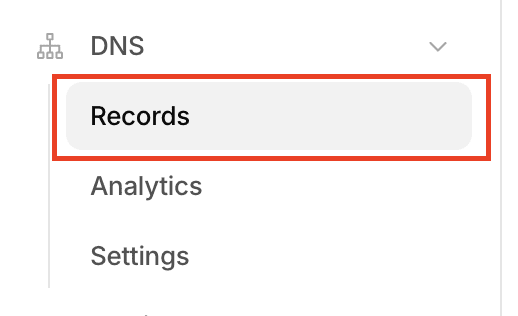
- Allez dans l’onglet DNS > Records.
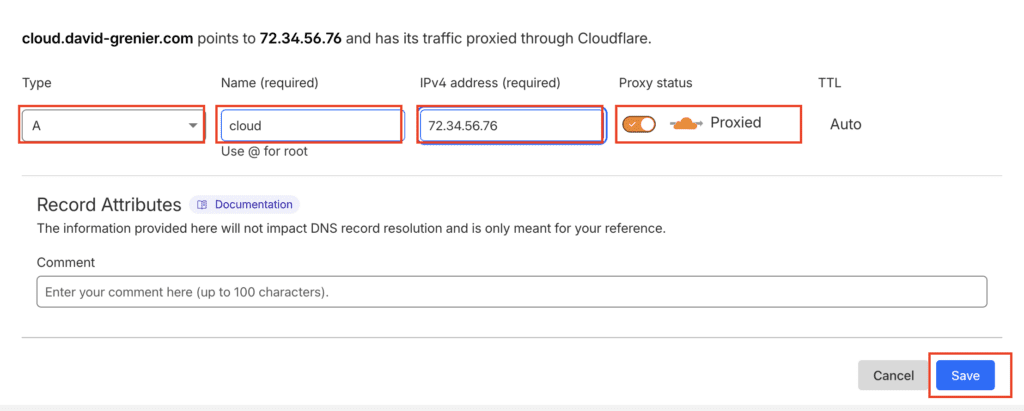
- Créez un enregistrement de type A.
- Nom :
cloud(ce qui donneracloud.votre-domaine.com). Recommandé pour pouvoir utiliser votredomaine.com pour autre chose - Cible (IPv4) : Votre adresse IP publique (celle de votre box/routeur). What’s my ip ou curl ip.me dans Linux
- État du proxy : Activé (Le fameux nuage orange).
- Enregistrez.

Étape 2 : Le mode de chiffrement SSL/TLS (Crucial)
C’est l’erreur numéro 1. Si votre serveur Apache/Nginx possède déjà un certificat SSL (comme Let’s Encrypt), Cloudflare doit respecter ce chiffrement de bout en bout.
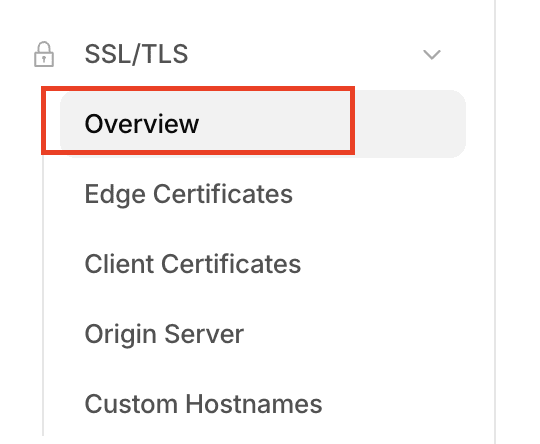
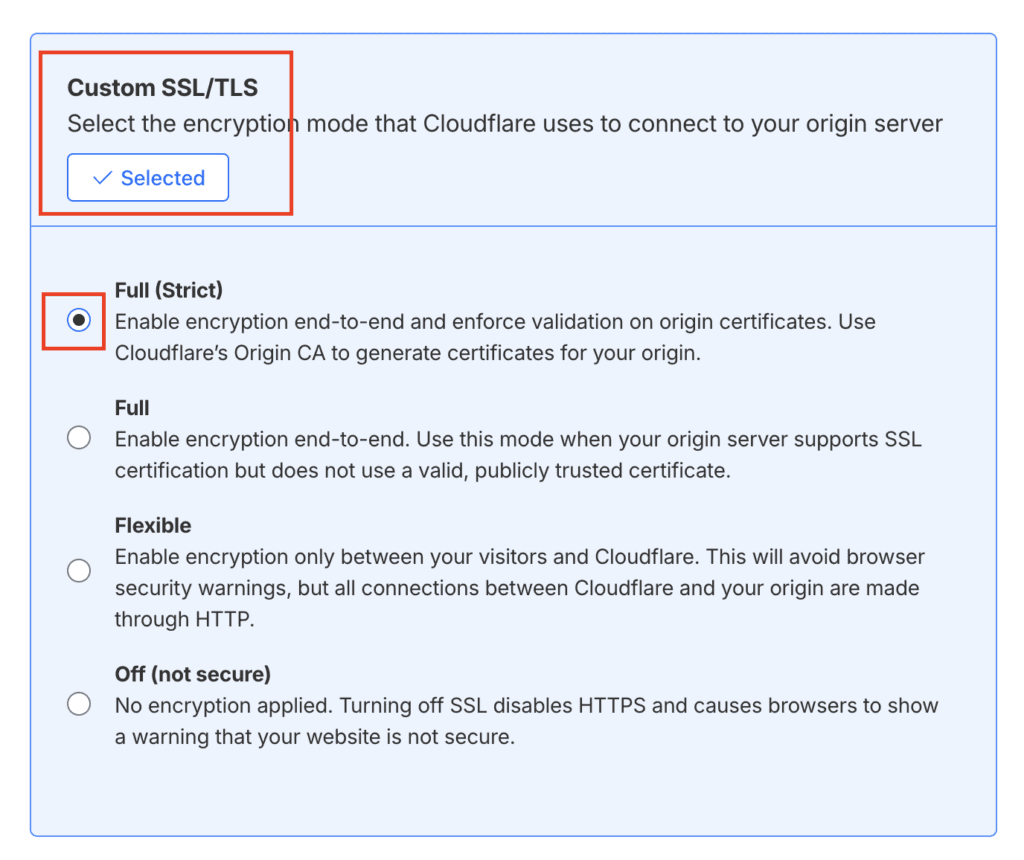
- Allez dans l’onglet SSL/TLS > Overview.
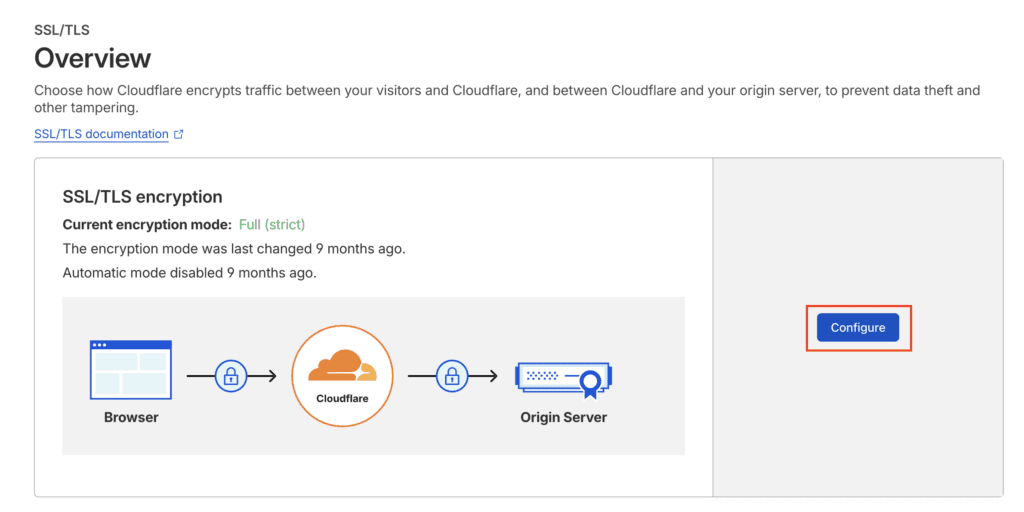
- Changez le mode de chiffrement pour Complet (strict) ou Full (Strict).
- Pourquoi ? Si vous laissez sur « Flexible », Cloudflare parlera à votre serveur en HTTP (port 80), ce qui va créer des boucles de redirection infinies (Too Many Redirects) avec Apache.
En cas de problème d’affichage (Astuce)
Normalement, vous n’avez rien d’autre à toucher. Cependant, si un jour vous remarquez que des menus de Nextcloud disparaissent ou que l’éditeur ONLYOFFICE reste bloqué sur une page blanche, allez faire un tour dans l’onglet Speed > Optimization de Cloudflare et désactivez Rocket Loader. Cet outil d’optimisation JavaScript peut parfois interférer avec le code de Nextcloud. Mais si tout fonctionne, laissez les réglages par défaut !